v2rayN - установка и использование
Как скачать, установить, настроить и начать использовать клиентское VPN-приложение v2rayN.
Не бойтесь пробовать разные приложения!
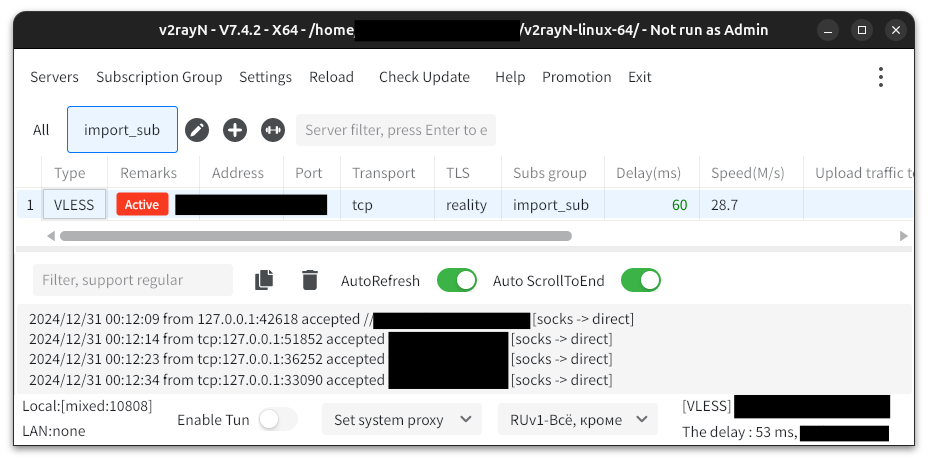 Главное окно
Скачивание
Скачать и установить из официального репозитория.
Вкладка Assets внизу поста.
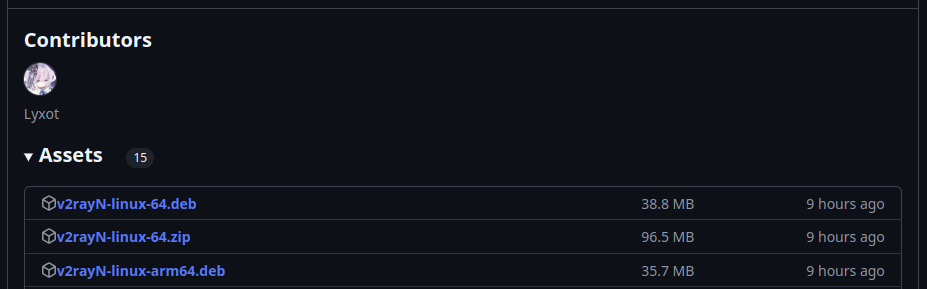 Страница релизов, вкладка ассеты
| Качать? | Файл | Для чего |
|---|---|---|
| +++ | v2rayN-windows-64-SelfContained.zip | Windows - Если не знаете что качать |
| v2rayN-macos-64.dmg | MacOS | |
| v2rayN-linux-64.zip | Любой Linux | |
| v2rayN-linux-64.deb | Установочник для debian/ubuntu/mint | |
| v2rayN-macos-64.zip | MacOS |
Установка
ОДНО ИЗ:
a) В случае с установочником (.deb/.dmg) - просто запустить и оно установит.
b) В случае с архивом (.zip) - распаковать в удобную папку и создать ярлык на рабочий стол.
Общая настройка
У меня профиль
Вам должны сообщить что вам выдали: подписку или профиль!
Скопировать профиль в буфер обмена.
Открыть главное окно приложения, нажать Ctrl+V.
У меня подписка
Вам должны сообщить что вам выдали: подписку или профиль!
- Скопировать ссылку подписки в буфер обмена.
2.1 Открыть главное окно приложения, нажать Ctrl+V.
2.2. Нажать на верхней панели Subscribtion Group > Update subscriptions without proxy.
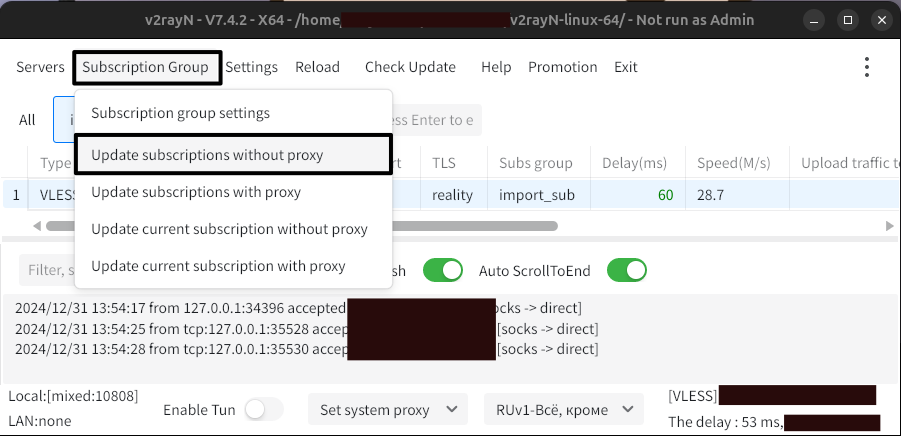 Обновление данных подписки
Обновление программы, компонентов и наборов данных
- Обновить всю программу.
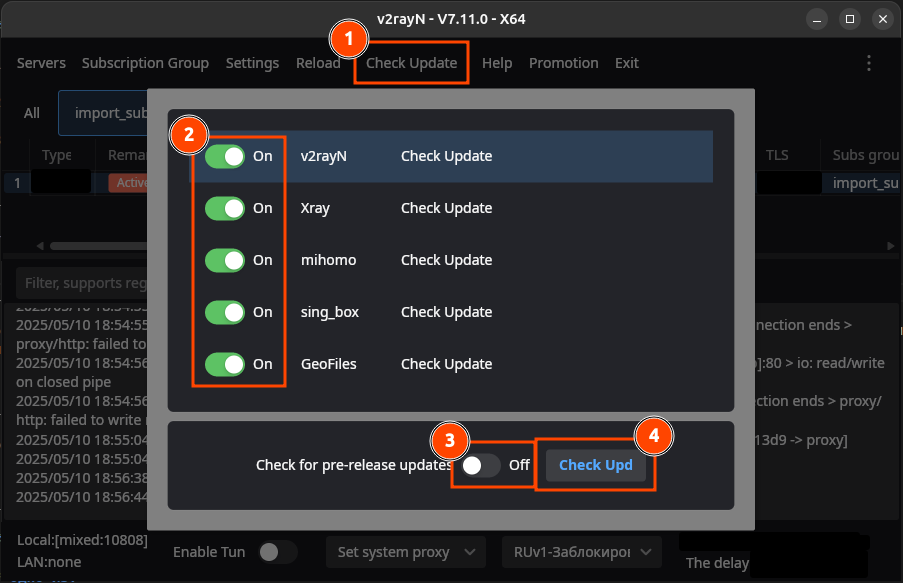 Обновление компонентов программы
- Нажать на верхней панели Settings > regional presets setting > Russia, подождать пока загрузится (в консоли снизу отображается прогресс).
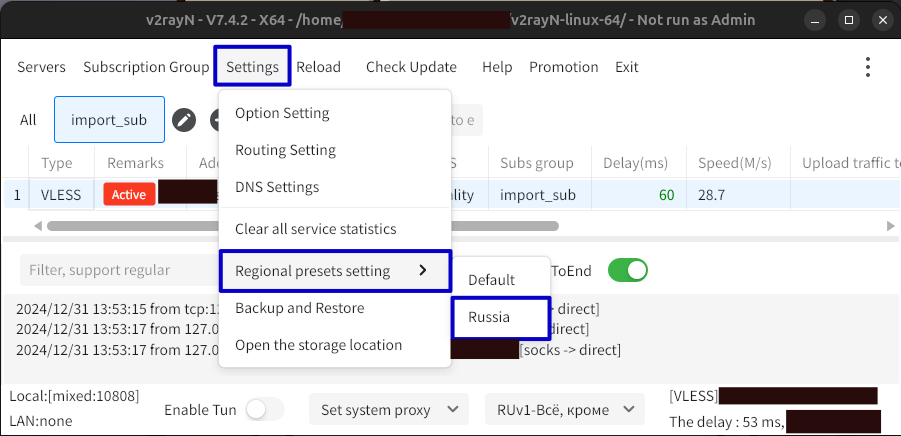 Загрузка региональных филтров для раздельной фильтрации от сообщества
Выбор раздельной маршрутизации
- На нижней панели нажать на самый правый выпадающий список и выбрать RUv#-Всё, кроме РФ или лучше даже RUv#-Заблокированное. Если что-то не хочет открываться, потому что считает что вы в РФ, можете переключиться на RUv#-Всё. Если всё еще не заработало, сообщите Администратору.
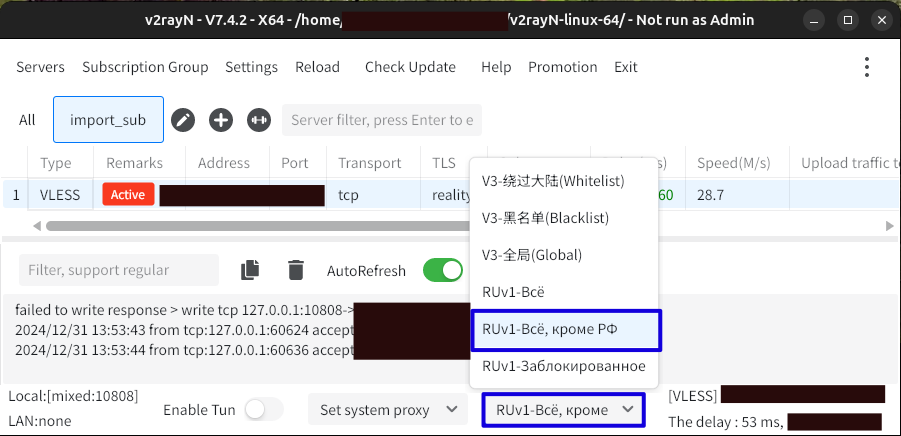 Выбор настройки раздельной маршрутизации
Настройка автозапуска программы
- Выбрать на верхней панели Setings > Option Settings, зайти на вкладку V2rayN Settings, включить пункты:
- Start on boot (Запускать после включения компьютера)
- Auto hide on startup (Сворачивать после запуска)
- Hide in tray when closing the window (Сворачитьва в трей при закрытии окна)
Подключение
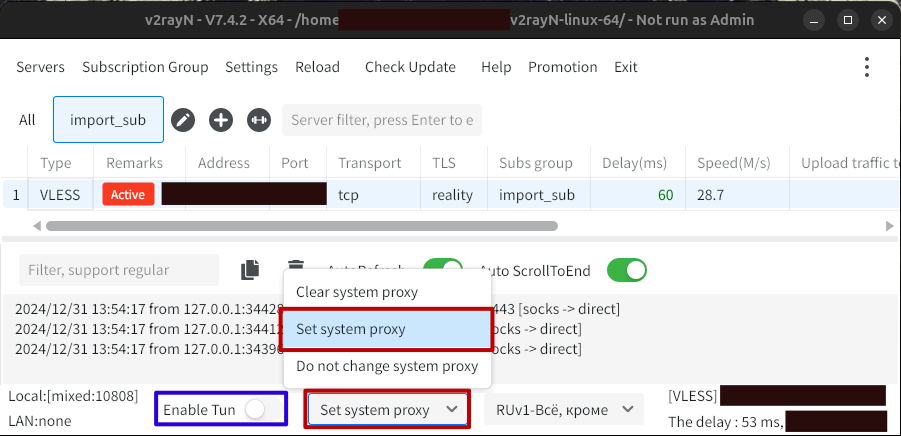 Демонстрация пунктов b) - красное и c) - синее
ОДНО ИЗ:
a) Нажать на иконку на панели задач, нажать Set system proxy.
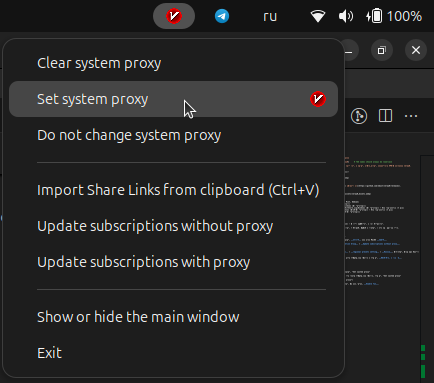 Демонстрация пункта a) для Linux
b) В главном окне на нижней панели первый слева выпадающий список, выбрать Set system proxy Этот способ подходит для большинства приложений (браузеры), исключение: Discord.
(Для отключения выбрать Clear system proxy)
c) В главном окне на нижней панели нажать переключатель Enable Tun. А это подойдет для Discord. К содалению, он игнорирует настройки прокси от системы.
Предостережения
Если вы пользуетесь режимом системного прокси (Set system proxy), и вы не включили автозапуск приложения при включении компьютера, то у вас не будет интернета после перезагрузки системы, если вы пользовались VPN, так как приложение меняет настроки системы!
Для починки, запустите приложение и выберите Clear system proxy. Альтернативно, зайдите в настроки прокси операционной системы и установите режим “авто”.